Проектирование диалоговой панели
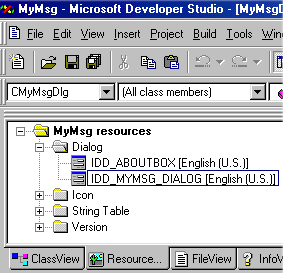
Сейчас мы визуально спроектируем диалоговую панель. Для этого вначале выбирете закладку "Resourse View" и раскройте пункт MyMsg Resource, как показано на рис. 6.1.
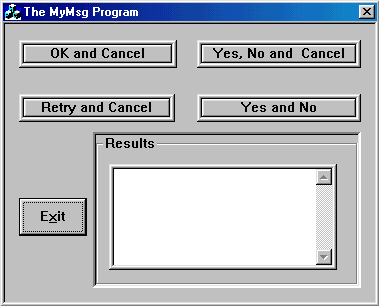
Таблица 6.0
| Объект | Свойство | Установка |
| Dialog Box | ID | IDD_MYMSG_DIALOG |
| Caption | The MyMsg Program | |
| Font | System, Size 10, страница General | |
| Client edge | отмечен, страница Extended Styles | |
| Static edge | отмечен, страница Extended Styles | |
| Edit Box | ID | IDC_RESULTS_EDIT |
| MultiLine | отмечен, страница Styles | |
| Modal frame | отмечен, страница Extended Styles | |
| Client edge | отмечен, страница Extended Styles | |
| Static edge | отмечен, страница Extended Styles | |
| Group Box | ID | IDC_RESULT_STATIC |
| Caption | Results | |
| Client edge | отмечен, страница Extended Styles | |
| Static edge | отмечен, страница Extended Styles | |
| Push Button | ID | IDC_OKCANCEL_BUTTON |
| Caption | OK and Cancel | |
| Modal frame | отмечен, страница Extended Styles | |
| Client edge | отмечен, страница Extended Styles | |
| Static edge | отмечен, страница Extended Styles | |
| Push Button | ID | IDC_YESNO_BUTTON |
| Caption | &Yes and No | |
| Modal frame | отмечен, страница Extended Styles | |
| Client edge | отмечен, страница Extended Styles | |
| Static edge | отмечен, страница Extended Styles | |
| Push Button | ID | IDC_YESNOCANCEL_BUTTON |
| Caption | Yes, No and Cancel | |
| Modal frame | отмечен, страница Extended Styles | |
| Client edge | отмечен, страница Extended Styles | |
| Static edge | отмечен, страница Extended Styles | |
| Push Button | ID | IDC_RETRYCANCEL_BUTTON |
| Caption | &Retry and Cancel | |
| Modal frame | отмечен, страница Extended Styles | |
| Client edge | отмечен, страница Extended Styles | |
| Static edge | отмечен, страница Extended Styles | |
| Push Button | ID | IDC_EXIT_BUTTON |
| Caption | E&xit |
Теперь рассмотрим все пункты по порядку.
Связывание переменной с окном редактирования

