Урок V
Сейчас мы создадим
программу Speed.EXE
Посмотрим на ее спецификацию и что она
должна делать.
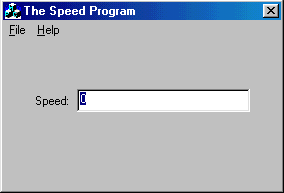
Программа Speed основана на диалоговом окне, оснащенном
меню: File и Help, в середине главного окна,
расположено окно редактирования, в котором можно вводить только
числа, а, если зайти в меню File->Current, то появится
окно сообщения показывающее число в окне редактирования.
При
запуске вашей программы, главное окно должно будет выглядеть так:
План урока:
1) Создание проекта программы
2)
Создание меню программы Speed
3) Визуальное проектирование
диалоговой панели
4) Связывание кода с пунктами меню и окном
редактирования
5) Резюме, Упражнение и ответ к упражнению
Вы можете взять
исходник программы пятого урока
Теперь рассмотрим все пункты по порядку.
Вначале запустим Visual C++. Зайдем в меню FILE -> NEW...,
выберем там Project. Ваша панель должна выглядеть теперь так:
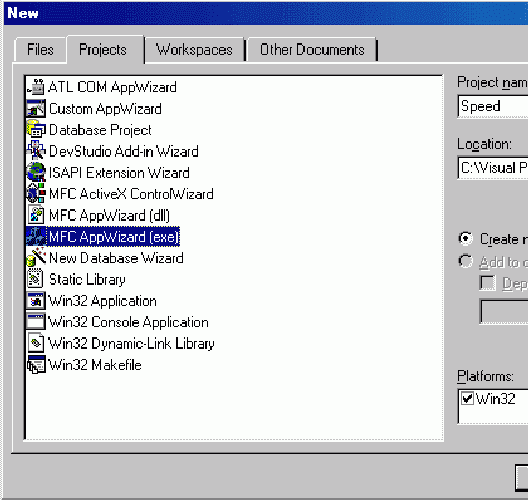
Выберем там MFC AppWizard(exe), это значит вы хотите создать
запускаемый файл.
В Project Name задайте имя программы Speed. И
щелкните OK.
В раскрывшемся окне(STEP1) выбирете Dialog Based.
Это означает, что ваша программа будет основана на диалоге. Щелкните
Next.
В STEP2 задайте в Please enter title of your
dialog имя программы The Speed Program. Остальное
оставьте без изменения и нажпмите NEXT.
В STEP3 Оставьте все без изменения и щелкните
NEXT. Здесь вы указали, что ваша программа будет иметь
библиотеку с динамической компоновкой(DLL), а не статической.
В STEP4 Оставьте все без изменения. Посмотрите, чтобы в
Class Name было выбрано CSpeedApp и щелкните
FINISH.
Вы закончили создание проекта программы!
Все каркасные файлы
для вашей программы написал Visual C++, с помощью мастера
настроек MFC AppWizard.

